Объекты — фундамент системы
В этой статье подробно расскажем, как создать и настроить объекты недвижимости
- Создание нового объекта
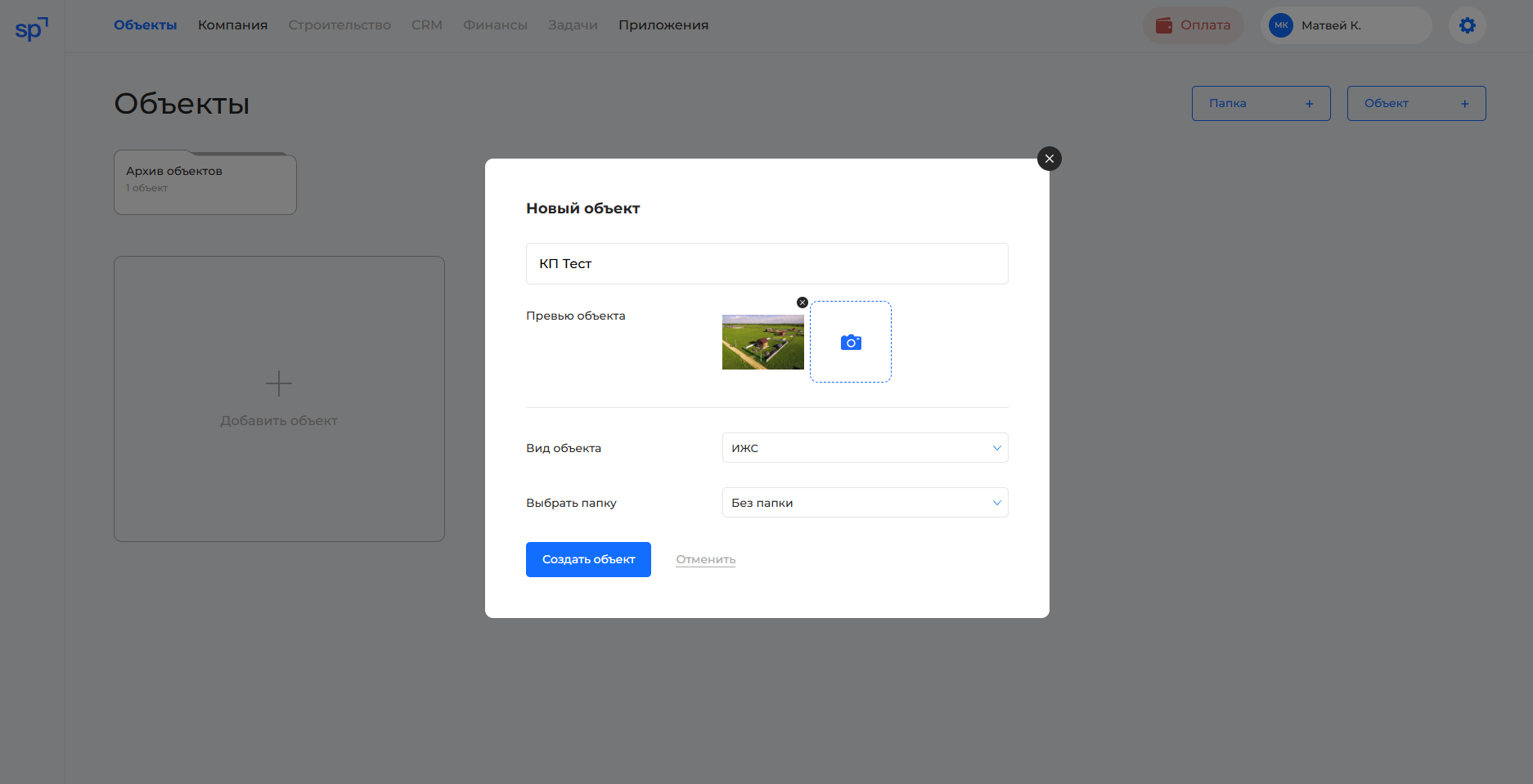
Шаг 1: Добавление объекта
- Нажмите кнопку «Добавить объект»
- Заполните обязательные поля:
- Название объекта
- Тип объекта: МКД (многоквартирный дом) или ИЖС (индивидуальное жилищное строительство)
- Фотографии (2-8 шт. в едином размере)
📌 Рекомендация: Используйте информативные фото — для МКД это изображение жилого комплекса, для ИЖС — коттеджного поселка
Шаг 2: Сохранение
- Нажмите «Создать объект» для сохранения
2. Настройка объектов МКД
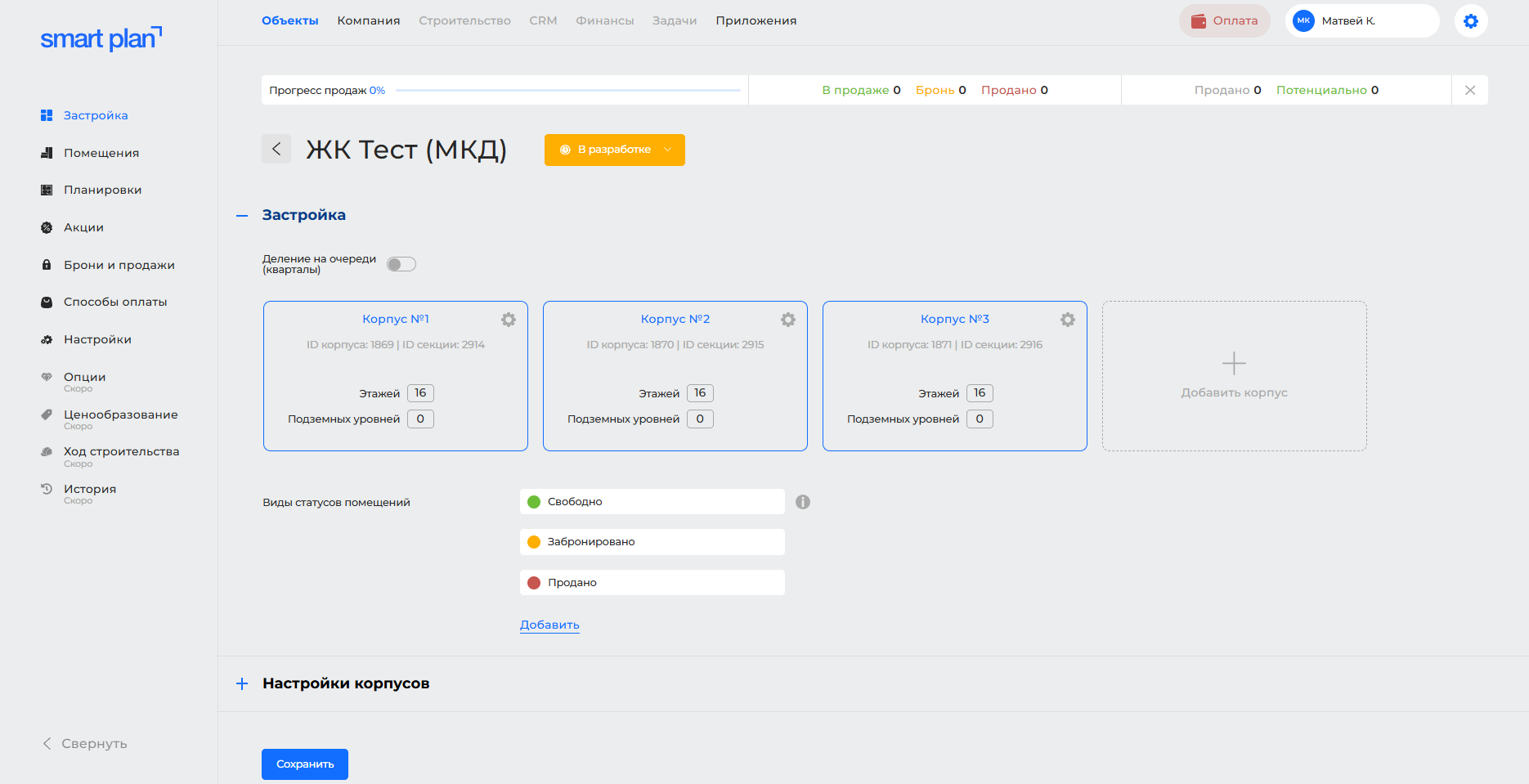
Структура застройки:
- Очередь строительства (I, II, III очередь или квартал)
- Корпуса в рамках очереди
- Секции в корпусах (можно переименовать в «подъезд», «парадную»)
- Этажи и подземные уровни в секциях
⚡ Лайфхак: Используйте функцию «Копирование» для идентичных корпусов — это сэкономит время на настройку
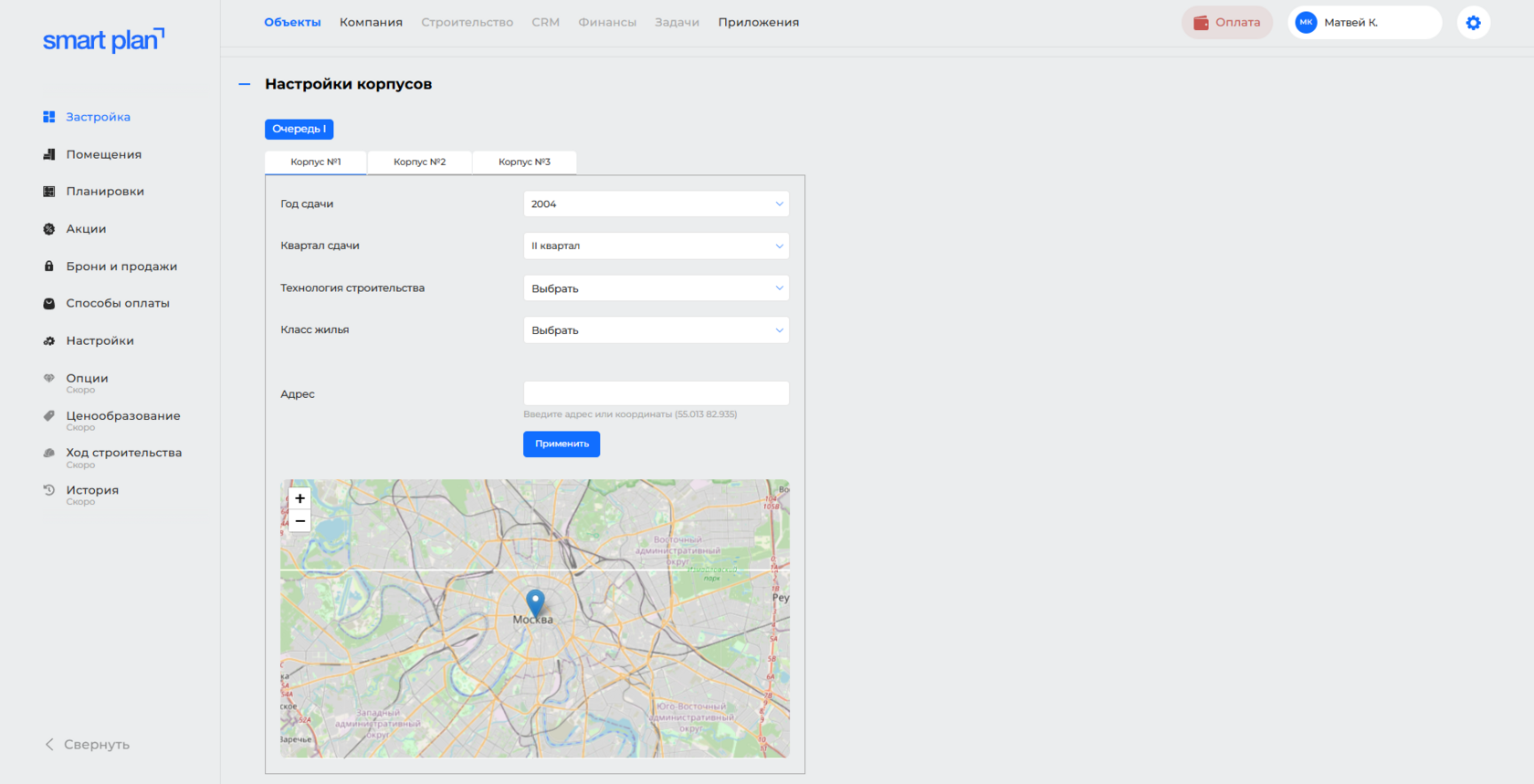
Дополнительные параметры корпуса:
- Год и квартал сдачи
- Технология строительства
- Класс жилья
- Адрес
3. Настройка объектов ИЖС
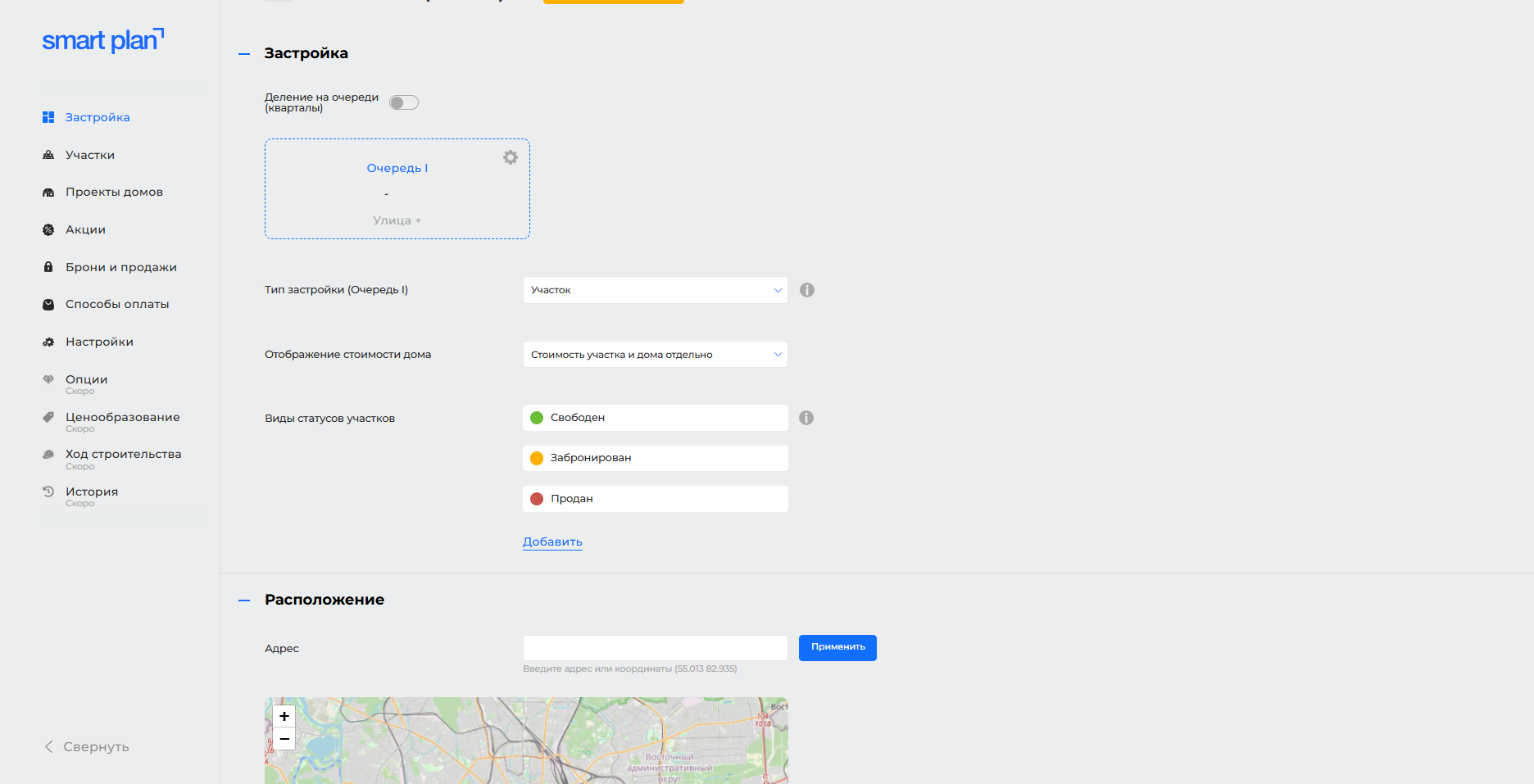
Структура застройки:
- Очереди строительства (кварталы)
- Улицы (при наличии)
Параметры настройки:
- Тип застройки: «Участок», «Участок с подрядом», «Участок с готовым домом»
- Отображение стоимости: общая стоимость с участком или раздельная
- Адрес застройки
4. Управление статусами помещений/участков
Базовые статусы:
- Свободно (можно переименовать, например, в «Доступно»)
- Забронировано
- Продано (не рекомендуется переименовывать)
Дополнительные статусы:
- «Закрытые продажи» — для этажей/участков, временно не участвующих в продажах
- Любые другие статусы по вашему усмотрению
⚠️ Важно: Сохраняйте логику статусов. Переименование «проданных» объектов нарушит аналитику системы
5. Что дальше?
После настройки объектов вы можете переходить к:
- Наполнению объектов конкретными помещениями/участками
- Настройке генплана и шахматки
- Подготовке витрин для клиентов
Готовы начать? Приступайте к добавлению ваших первых объектов!
